Cách Thiết Lập Một Máy Tính 2 Màn Hình !!! (Phần Cuối)

THIẾT LẬP WINDOWNS
Hai điều đầu tiên cần làm với Windows: đặt cấu hình video và cài đặt driver màn hình video.
Đầu tiên bạn cần kiểm tra xem driver màn hình đã được cài đặt chưa. Click chuột phải lên desktop, chọn “Properties” (hay “Personalize” trong Windows Vista) từ menu vừa xuất hiện. Sau đó trên cửa sổ vừa hiện ra, hãy chỉnh tab Settings (Display Settings nếu là Windows Vista). Trong tab này, click lên menu thả dưới ô “Display” để kiểm tra xem hai màn hình đã được cài đặt đúng cách hay chưa. Windows sẽ hiển thị tên nhà sản xuất và tên model với mỗi màn hình video bạn có (xem hình 15). Nếu điều này không xảy ra – ví dụ như Windows gọi màn hình của bạn là “Plug and Play Monitor” như hình 14 – bạn cần cài đặt driver màn hình nằm trên CD-ROM monitor. Đưa chiếc CD-ROM này vào ổ đĩa dọc và cài driver theo hướng dẫn, sau đó lặp lại chu trình trên để đảm bảo rằng màn hình đã được nhận đúng.


Cách Thiết Lập Một Máy Tính 2 Màn Hình !!! (Tiếp Theo)

KẾT NỐI MÀN HÌNH THỨ 2

Việc nối màn hình thứ hai cũng rất đơn giản, tuy vậy có một số điều bạn cần biết trước khi tiến hành.
Tất cả những bước dưới đây đều phải được tiến hành khi bạn đã tắt máy tính.
Hãy giả dụ rằng đầu nối video trên máy tính của bạn là đầu nối DVI. Trên thực tế, màn hình video có thể sử dụng đầu nối VGA, DVI hoặc cả hai. Nhưng lý tưởng nhất vẫn là đầu nối DVI.

Sau khi mua màn hình thứ hai, bạn cần xem kiểu kết nối nó sử dụng. Trong hình 7 là hai đầu nối VGA và DVI, tuy vậy bạn nên nhìn vào mặt sau của màn hình để biết được nó sử dụng kiểu kết nối nào. Một số màn hình hiện nay sử dụng cả hai đầu nối (xem hình 8). Nếu bạn đang dùng màn hình như vậy, bạn nên mua dây nối DVI chứ không nên dùng dây VGA.
Hình 7: Hai đầu nối VGA và DVI


Hình 8: Màn hình video này có cả hai đầu nối VGA và VDI. Hãy sử dụng đầu nối DVI

Còn nếu màn hình của bạn không có đầu nối DVI, bạn cần dùng adapter (kèm với card video) để chuyển đầu nối VGA sang DVI (xem hình 9 và 10).

Hình 9: Hai adapter VGA và DVI (bạn chỉ cần 1 trong 2)

Hình 10: Dây nối VGA được chuyển thành DVI

Giờ đây tất cả những gì bạn cần làm là nối dây màn hình với đầu nối DVI nằm trên mặt sau máy tính, như hình 11. Hãy nhớ rằng chỉ có một vị trí duy nhất mà phích cắm trên dây màn hình cắm vừa vào đầu nối trên card video. Vì thế nếu khi bạn cắm thử và thấy chúng không khớp, đừng cố ấn nó vào, hãy đơn giản quay phích cắm 180º.
Hình 11: Cài đặt màn hình thứ hai lên PC của bạn
Sau khi cắm dây màn hình vào đầu nối card video, hãy xoay hai con ốc theo chiều kim đồng hồ như hình 12


Hình 12: Xoay hai con ốc trên phích cắm
Trên hình 13 là các loại dây cắm từ hai màn hình đã được cắm đúng cách

Hình 13: Màn hình thứ hai đã được cài đặt đúng cách

Giờ đây khi hai màn hình đã được cài đặt xong, bạn cần bật máy tính lên. Windows sẽ lập tức nhận màn hình thứ hai và mở rộng desktop.
Còn tiếp!!!


Cách Thiết Lập Một Máy Tính 2 Màn Hình !!! (Tiếp Theo)

XỬ LÝ VIDEO ONBOAR

Nếu máy tính của bạn dùng video on-board, bạn cần kiểm tra kỹ xem nó có đầu ra video thứ hai hay không. Phần lớn các PC dùng video tích hợp đều không hỗ trợ hai màn hình nếu bạn không cài card video “thực,” nhưng nếu may mắn, PC của bạn vẫn có đầu ra video thứ hai.

Hình 4 là một panel sau của một bo mạch chủ điển hình. Như bạn đã thấy, chỉ có một đầu nối video (đầu nối VGA), đang được sử dụng cho màn hình hiện thời. Nếu máy tính của bạn cũng có dạng như vậy, bạn sẽ không thể cài thẳng màn hình thứ hai vào được, mà sẽ phải mua một card video bổ sung.

Hình 4: Bo mạch chủ điển hình với video on-board

Khi đó bạn sẽ cần mua một card video và cài đặt lên máy tính của mình. Khi đã có card video “thực”, bạn sẽ có thể nối tối đa 3 màn hình với máy tính của bạn. (một màn hình trên đầu nối VGA on-board và hai màn hình còn lại trên card video mới) -- tất nhiên là bạn cần mua một card video có hai đầu ra. Cần chú ý rằng một số bo mạch chủ cấp thấp không có ổ cắm để cài card video bổ sung. Còn trên phần lớn các máy tính hiện tại, khe cắm này có tên “x16 PCI Express,” và bạn nên kiểm tra xem liệu máy tính của mình có loại khe cắm này không bằng cách nhìn vào bo mạch chủ hoặc tìm trực tiếp khe cắm này trên bo mạch chủ. Hình 5 cho chúng ta thấy cùng bo mạch chủ như hình 4 với vị trí khe cắm x16 PCI Express. Chú ý rằng màu của khe cắm này không cố định: nó có thể là màu đen, xanh, vàng, cam, đỏ…

Hình 5: Khe cắm x16 PCI Express

Còn hình 6 cho bạn thấy panel sau của một bo mạch chủ với video on-board có hai đầu ra video. Với loại bo mạch chủ này, bạn có thể cài đặt một màn hình video thứ hai mà không cần cài thêm bất kỳ phần cứng nào khác. Do màn hình hiện tại của bạn có thể đã nối với đầu nối bo mạch chủ VGA, nên bạn cũng sẽ gặp lại trường hợp của hình 3, và tất cả những gì bạn cần làm là cài đặt màn hình mới vào đầu nối DVI sẵn có.

 Hình 6: Bo mạch chủ với video on-board và hai đầu ra video.
Còn tiếp!!!


Cách Thiết Lập Một Máy Tính 2 Màn Hình !!!

Đây là bài viết tôi sưu tầm được. Nó khá bổ ích cho người "mới" và quá đơn giản với người "cũ", nhưng cũng xin post lên ae tham khảo. Anh em nào có ý kiến hay hơn thì xin đóng góp để bài viết hoàn thiện thêm. Thanks

MỞ ĐẦU
Khi giá màn hình LCD đang hạ từng ngày, ngay cả những người dùng bình thường cũng có thể nghĩ đến chuyện cài đặt một màn hình video thứ hai cho chiếc máy tính của mình. Với hai monitor, bạn không chỉ có desktop lớn hơn, mà còn tăng được công suất sử dụng máy, bởi bạn có thể sử dụng hai chương trình cho toàn màn hình cùng một lúc (ví dụ như một file Excel trên một màn hình và một văn bản Word trên màn hình còn lại), và bạn sẽ không tốn thời gian thu nhỏ và phóng to từng cửa sổ để đọc và copy thông tin như vẫn làm với một video monitor nữa. Chắc chắn là sau khi sử dụng hai monitor, bạn sẽ khó mà trở về thói quen làm việc cũ! Trong bài báo này, chúng tôi sẽ hướng dẫn bạn cách kiểm tra xem liệu máy tính của mình có thể chấp nhận một màn hình thứ hai mà không cần bất kỳ thiết bị phần cứng nào nữa hay không, làm cách nào để cài màn hình thứ hai vào máy tính của bạn, cũng như tất cả cấu hình Windows cần thiết.

Điều đầu tiên bạn cần kiểm tra đó là liệu máy tính của bạn có chấp nhận màn hình thứ hai hay không. Để làm được điều này, tất cả những gì bạn cần làm là quan sát phần panel phía sau máy tính, lần theo sợi dây nối màn hình với PC của bạn là bạn đã có thể tìm được đầu racủa card video.

Ngày nay tất cả các card video đều có hai đầu ra, cho phép bạn nối thẳng hai màn hình vào PC mà không cần thêm bất kỳ thiết bị phần cứng nào. Tuy nhiên, nếu chiếc máy tính của bạn chỉ có video on-board – tức là không có card video thực; mà video chỉ do bo mạch chủ tạo ra – thì có lẽ bạn chỉ có thể nối một màn hình vào PC của bạn. Loại video on-board này còn được biết đến với nhiều tên khác như video tích hợp hoặc đồ hoạ tích hợp. Nếu bạn rơi vào trường hợp này, bạn sẽ cần mua một chiếc card video “thực” để cài vào PC, đảm bảo rằng bo mạch chủ vẫn còn khe cắm để cài một card video bổ sung (một số bo mạch chủ loại cấp thấp với video on-board không có khe cắm dành cho card video, vì thế máy tính của bạn không thể sử dụng hai màn hình được).

Thật là tuyệt, nhưng bạn có biết PC của bạn sử dụng cấu hình gì không? Nếu câu trả lời là không thì chúng tôi sẽ giúp bạn.

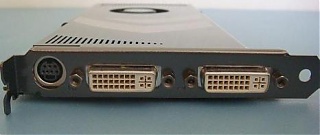
Trong hình 1 và 2 bạn có thể thấy mặt sau của hai loại card video phổ biến nhất trên thị trường. Hãy lần theo sợi dây nối màn hình với PC, bạn sẽ biết được PC của bạn dùng kết nối loại gì. Card video trong hình 1 có hai đầu nối, một vài chân và thường có màu trắng, còn loại card video trong hình 2 lại sử dụng một đầu nối DVI và một đầu nối VGA, với 15 chân và thường có màu xanh.

Hình 1: Card video với hai đầu nối DVI

Hình 2: Card video với một đầu nối DVI và một đầu nối VGA

Do bạn đã có sẵn một màn hình, nên cái bạn thường gặp khi nhìn vào sợi dây nối màn hình với PC chính là đầu nối DVI như trong hình 3. Đây chính là nơi bạn sẽ nối màn hình thứ 2 của mình.

Hình 3: Thường thì các PC đều có đầu nối DVI.

Còn nếu bạn không tìm thấy đầu nối VGA hoặc DVI nào trên PC của bạn, hoặc nếu nó nằm ở vị trí khác với trong hình 3, nhiều khả năng là máy tính của bạn sử dụng video on-board. Trong phần tiếp theo chúng ta sẽ bàn kỹ hơn về trường hợp này.

Còn tiếp!!!


Làm thế nào để giữ cho Windows XP SP2 an toàn hơn

Có lẽ bạn đã không nhớ chăng? Ngày 13/7/2010 đã chấm dứt việc đưa ra các bản vá lỗi cho Windows XP Service Pack 2 (SP2).

Mặc dù thứ Ba 13/7/2010 đánh dấu việc ngừng hỗ trợ cho SP2 nhưng không có nghĩa là Windows XP SP2 sẽ đột ngột không chạy nữa. Nó chỉ có nghĩa là, sau ngày 13/7/2010, Microsoft sẽ không đưa ra bất kỳ bản vá lỗi bảo mật nào cho Windows, Internet Explorer (IE), Windows Media Player, Outlook Express nữa.Bạn có thể tránh toàn bộ vấn đề bằng cách nâng cấp lên Windows XP SP3 (sẽ được hỗ trợ cho đến tháng 4/2014): Microsoft đã đăng một trang giải thích làm thế nào để làm điều đó ở đây. (Lưu ý: Vì không có phiên bản Windows XP SP3 64-bit, bạn sẽ tiếp tục nhận được cập nhật bảo mật nếu bạn đang chạy ấn bản Windows XP SP2 64-bit).
Sau ngày 13/7/2010, Microsoft sẽ không đưa ra bản vá lỗi cho bất kỳ phiên bản IE nào - IE6, IE7, hoặc thậm chí là IE8 - cho những người đang chạy Windows XP SP2. Nhưng các nhà sản xuất trình duyệt khác sẽ không ngừng đưa ra bản cập nhật cho sản phẩm của họ. Mozilla, Google, Apple, và Opera sẽ vẫn tung ra các bản sửa lỗi cho phiên bản Windows XP của các trình duyệt Firefox, Chrome, Safari và Opera trong tương lai gần. Do đó, để trình duyệt luôn được cập nhật thì những người đang chạy Windows XP SP2 có thể chuyển từ IE sang Firefox, Chrome, Safari hoặc Opera.
Một lưu ý nữa với những người đang chạy Windows XP SP2 là luôn phải cài những chương trình chống virus mới nhất, luôn bật tường lửa (firewall), tránh xa những website không đáng tin và không mở các e-mail/file đính kèm không mong đợi. Họ cũng nên tiếp tục thường xuyên đọc các bản tin bảo mật của Microsoft.


Chia sẻ kết nối không dây 3G trong Windows 7

Nếu bạn cần truy cập Internet cho nhiều máy tính nhưng lại chỉ có một điểm truy cập Internet, trong trường hợp này bạn sẽ làm gì? Giải pháp được chúng tôi giới thiệu trong bài là tạo một WIFI hotspot để bạn có thể chia sẻ kết nối Internet giữa các máy tính với nhau. Trong bài này, chúng tôi sẽ giới thiệu cho các bạn cách chia sẻ kết nối 3G của bạn trong Windows 7.
1. Kết nối đến mạng 3G
2. Vào Network and Sharing Center ( Control Panel -> Network and Internet -> Network and Sharing Center)
3. Kích vào kết nối 3G. Trong bài, tên mạng ở đây là Singtel.
4. Kích Properties.
5. Vào tab Sharing. Tích vào hộp kiểm “ Allow others network users to connect through this computer’s Internet connection”. Trong dánh sách sổ xuống, chọn “ Wireless Network Connection“. Sau đó kích nút Settings.


Thay đổi kích thước biểu tượng và thiết lập hiển thị trong Windows 7

Nếu đang sử dụng một màn hình cỡ 27 inch thì chắc hẳn bạn sẽ biết các biểu tượng của mình nhỏ đến nhường nào trên màn hình. Trừ khi bạn thích quan sát các biểu tượng nhỏ như vậy (tiết kiệm không gian hiển thị), bằng không bạn hoàn toàn có thể thay đổi các biểu tượng (và văn bản) để có được kích cỡ to hơn thay vì cần phải cố gắng nhìn vào biểu tượng và dòng chữ nhỏ bé để xem nội dung của nó hiển thị gì.
Mặc định, kích thước của văn bản và các biểu tượng được thiết lập khá nhỏ (100%). Kích thước này phù hợp với các màn hình thông thường. Nếu bạn đang sử dụng một màn hình rộng, khi đó thiết lập 100% có thể sẽ quá nhỏ đối với bạn. Đây chính là cách bạn có thể dễ dàng cấu hình chúng để có kích cỡ lớn hơn:
  • Vào “ Control Panel” ( Start -> Control Panel)
  • Chọn “ Appearance and personalization”. Kích “ Display”.
  • Trong cửa sổ kế tiếp, có ba tùy chọn xuất hiện. Lưu ý rằng tùy chọn thứ ba sẽ chỉ xuất hiện nếu màn hình của bạn hỗ trợ độ phân giải 1200 x 900.
  • Bạn có thể chọn bất cứ tùy chọn nào dưới đây.


Chuyển sang giao diện tiếng Việt cho Windows 7

Một vài thao tác nhỏ sẽ giúp bạn chuyển đổi dễ dàng với gói giao diện tiếng Việt cho Windows 7 phiên bản 32-bit lẫn 64-bit.
Để tải gói giao diện tiếng Việt về sử dụng cho Windows 7, người dùng chỉ có thể tải trực tiếp thông qua trang web của Microsoft mà chưa thể sử dụng tính năng Windows Update để tải tự động. (Tải gói giao diện tiếng Việt dành cho phiên bản 32 bit tại đâyvà cho phiên bản 64 bit tại đây).
Cách chuyển sang giao diện tiếng Việt

- Chỉ Windows 7 đã kích hoạt mới cài được gói ngôn ngữ tiếng Việt.

- Bạn phải đăng nhập Windows 7 với quyền quản trị (Administrator) để cài đặt gói ngôn ngữ tiếng Việt và đảm bảo rằng tất cả người dùng khác đã đăng xuất trong quá trình cài đặt.

- Theo khuyến cáo của Microsoft, nếu đang bật tính năng mã hóa BitLocker, bạn nên tắt nó trước khi cài đặt gói ngôn ngữ tiếng Việt cho Windows 7, bằng cách vào Control Panel >System and Security, chọn BitLocker Drive Encryption rồi bấm vào dòng Suspend Protection.

Trong hộp thoại cài đặt đầu tiên xuất hiện, bạn bấm Next. Ở hộp thoại kế tiếp, bạn đánh dấu tùy chọn I accept the license terms, rồi bấm Next hai lần liên tiếp để bắt đầu cài đặt.

Cài xong gói ngôn ngữ tiếng Việt cho Windows 7
Khi thấy thông điệp Completed là việc cài đặt gói ngôn ngữ tiếng Việt cho Windows 7 đã hoàn tất, bạn bấm Next.


Vài tùy chỉnh cho màn hình đăng nhập Windows

1. Ẩn tài khoản bất kỳ:
Mặc định, màn hình đăng nhập (logon) của Windows Vista sẽ hiển thị tất cả các tài khoản người dùng. Tuy nhiên để bảo đảm an toàn cá nhân, bạn nên ẩn tài khoản của mình không cho người khác thấy. Các bước thực hiện như sau:

− Bấm vào nút Start, gõ lệnh regedit vào ô Search rồi nhấn Enter. Trong cửa sổ Registry Editor, bạn truy cập theo đường dẫn HKEY_LOCAL\MACHINE\SOFTWARE\Microsoft\WindowsNT\Cu rrentVersion\Winlogon.

− Nhấp chuột phải vào thư mục Winlogon, chọn lệnh New > Key và đặt tên cho thư mục mới là SpecialAccounts.Tiếp tục tạo một key mới bằng cách nhấp chuột phải lên mục SpecialAccounts vừa tạo ở trên, chọn lệnh New > Key với tên UserList.

− Bây giờ bạn hãy thiết lập để ẩn tài khoản mình muốn. Nhấp chuột phải lên khung bên phải, chọn New >DWORD (32−bit) Value. Bạn đặt tên cho key mới này trùng với tên tài khoản người dùng cần ẩn giấu. Thực hiện tương tự với các tài khoản khác.

− Đóng Registry Editor lại và đăng xuất ra màn hình logon, bạn sẽ thấy kết quả. Để hiện tài khoản lại, bạn chỉ cần xóa key tên tài khoản mới tạo đi là xong.


ConvertXtoDVD - Thiết kế phim DVD chỉ với vài click chuột!

ConvertXtoDVD của hãng VSO là một chương trình tạo đĩa DVD cực kỳ nhanh và dung lượng rất nhỏ. Đặc biệt ngoài những định dạng video quen thuộc, chương trình có khả năng tạo DVD từ định dạng HD (m2ts, mkv) của những loại camera đời mới nhất…Tại trang chủ của http://www.vso-software.fr, ConvertXtoDVD hiện nay đã có phiên bản 3.4.7 với giá bán 49,99 USD. Bạn có thể tải bản dùng thử, dung lượng 18MB, tương thích với mọi Windows. Bạn cũng có thể mua phần mềm này với tiền VNĐ (phiên bản 3.2.1.55 tại địa chỉ http://vso-convertxtodvd.en.softonic.com/) với giá khuyến mãi hiện tại là 565.942 VND. Còn nếu vào trang http://9down.com và tìm kiếm phần mềm này với từ khóa ConvertXtoDVD bạn sẽ được cung cấp hàng chục phiên bản từ cũ đến mới.

Cách sử dụng:


1. Làm DVD theo chế độ mặc định:
Với chế độ này, bạn chỉ cần thực hiện một số động tác và sau khi bấm nút Convert thì máy tính của bạn sẽ làm tất cả phần việc còn lại. Công việc chuẩn bị của bạn là các file: file bộ phim cần làm, file phụ đề, và đặt sẵn một DVD trắng vào khay của ổ ghi DVD.

Chương trình hỗ trợ gần như toàn bộ các định dạng phim hiện nay:
- AVI (Audio Video Interleave - avi),
- AviSynth Script (avs),
- Digital Video Recorder (dvr-ms, tivo, wmr),
- High definition video (evo, m2ts),
- Macromedia Flash (flv, swf),
- Matroska (mkv),
- MPEG (Motion Picture Expert Group - dat; ifo; m4v; mpeg; mpg; ps; tod; ts; vob),
- Mpeg-4, quicktime (3gp; m4a; mov; mp4),
- Nullsoft Video (nsv)
- Ogg vorbit & theora (ogg; ogm),
- Real media (ram; rm; rmv; rmvb; rv),
- Windows media (asf; wm; wmv)
- X – video (divx; xvid)

File phụ đề có thể gắn một hoặc đồng thời nhiều phụ đề với nhiều định dạng cùng lúc sau đây:
- Image–based subtitles (idx)
- Text–based subtitles (ass; srt; ssa)
Bài viết này minh họa bằng phụ đề có định dạng srt. Bạn chuẩn bị 2 file srt, một file tiếng Anh và một file tiếng Việt. Đổi tên file phụ đề tiếng Anh cho trùng với tên file phim đó, còn file tiếng Việt thì nên bổ sung thêm chữ “viet” trước dấu chấm của phần mở rộng để dễ nhận biết. Đặt sẵn tất cả 3 file này vào chung một folder.
Tại giao diện chính của ConvertXtoDVD, bạn bấm vào nút dấu + màu xanh lục ở cột bên phải để nhập file phim vào, cũng có thể kéo thả file phim đó vào giao diện chính của phần mềm cho nhanh. File phụ đề có tên giống với tên bộ phim của bạn đã được nhập cùng lúc (file tiếng Anh).


Chuyển tới trang:
/